MiniMax H3 Bild zu Video KI
Leg ein Foto rein und sag, was als Nächstes passieren soll. Du bekommst 4 bis 15 Sekunden bis zu 2K zurück, den Ton schon in der Datei — und du darfst festlegen, wo die Einstellung endet, nicht nur wo sie anfängt.
20 echte Prompts · Drück auf Ausprobieren, um einen zu laden
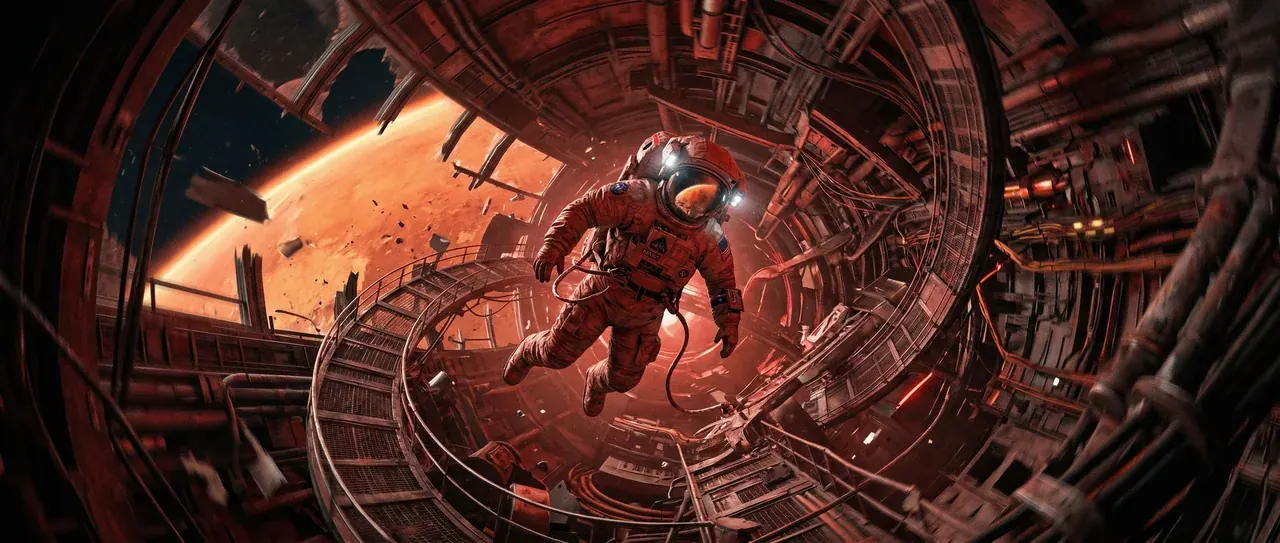
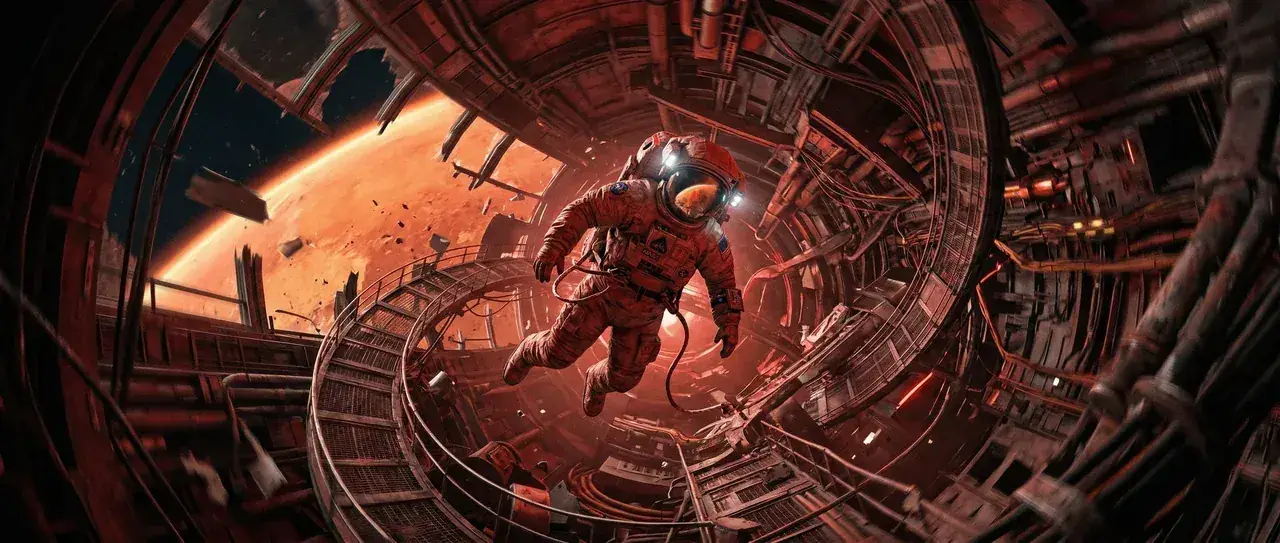 STARTBILD · 21:9 · 768P
Die Kamera um ein Standbild spiralen
Was MiniMax H3 Bild zu Video KI
mit deinem Foto macht
Dein Foto wird zum tatsächlichen ersten Frame — keine Stilvorlage, sondern der buchstäbliche Anfang der Einstellung.

Frame 001 · deiner
Aus dem generiert, was du beschrieben hast
Von dort bewegt MiniMax H3 Bild zu Video KI Kamera und Motiv so, wie du es beschrieben hast, für jede ganze Zahl von Sekunden zwischen 4 und 15, mit 24 fps in 768P oder 2K. JPG, PNG, WEBP und HEIC gehen alle, ein Bild direkt vom Handy ist also in Ordnung.
- Dein Foto ist Frame eins
- 001
- Jede ganze Sekunde
- 4–15 s
- Bildrate
- 24 fps
- Auflösung
- 768P / 2K
Dein Foto ist Frame eins
Jede ganze Sekunde
Bildrate
Auflösung
- Kein Stiltransfer
- Kein Regler für Init-Stärke
- Kein Nachbeschreiben deines Fotos
Hier starten, hier enden oder beides: drei Wege
durch MiniMax H3 Bild zu Video KI
Die meisten Werkzeuge geben dir ein Upload-Feld und nennen das Bild zu Video. Hier bekommst du drei, und den zweiten bietet fast niemand an. Wähl danach, wo deine Gewissheit liegt: weißt du, wie die Einstellung aufmacht, gib ein erstes Bild; weißt du, wie sie landet, gib ein letztes; weißt du beides, gib beide und lass H3 sie verbinden.
Hier starten
I2VA
Ein Foto als erstes Bild. Dein Video macht mit deinem Bild auf und bewegt sich von dort vorwärts. Das ist der Modus, wenn sich ein Produkt auf seinem Ständer drehen, ein Porträt zu sprechen anfangen oder eine Landschaft atmen soll.
So schreibst du es
Beschreib, was als Nächstes passiert, nicht, was schon im Bild ist — das Bild sieht das Modell bereits. Ein Prompt, der nur den Inhalt deines Fotos aufzählt, verschenkt die einzige Anweisung, die du hast.
- Selten
Hier enden
L2VA
Ein Foto als letztes Bild. Gib H3 stattdessen das Ende, dann findet es einen plausiblen Anfang und läuft auf dem Schlussframe auf dein Bild zu. So baust du ein Reveal: der Deckel hebt sich und landet genau auf der Produktaufnahme, die du schon hast.
So schreibst du es
Schreib es vom Ende her rückwärts: sag, in welchem Zustand die Dinge gewesen sein müssen, damit dein Bild der letzte Frame ist, und lass die Bewegung darin auflaufen.
Start → Ende
FL2VA
Zwei Fotos, ein Anfang und ein Ende. H3 füllt den Weg dazwischen. Vorher und nachher, eine Verwandlung, ein Szenenwechsel. Je näher sich deine zwei Bilder in Motiv, Bildaufbau und Licht sind, desto sauberer wird dieser Weg.
So schreibst du es
Sind sie völlig verschieden, sag mit klaren Worten, was dazwischen passiert, sonst erfindet H3 einen Übergang, um den du nicht gebeten hast.
Mehr ausgearbeitete Aufbauten in den Video-Prompts — jeder kommt mit seinem vollständigen strukturierten Prompt, und der Prompt-Generator schreibt dir alle drei offiziellen Felder aus einem Satz.
Ändert es mein Gesicht?
Dein Motiv in MiniMax H3 fixieren
Die erste Frage, die alle stellen, beantwortet mit demselben Foto, zweimal gefahren.
Das ist die erste Frage, die alle stellen, und sie ist berechtigt. Beschreibt dein Prompt nur Bewegung, bleibt alles offen, was du nicht beschrieben hast, und das Modell darf es irgendwo um Sekunde drei neu erfinden. Gesichter driften. Logos verschmieren. Aus einer roten Flasche wird eine leicht andere rote Flasche.
Die Lösung ist ein Satz, und er gehört in den Prompt, nicht in eine Einstellung. Beschreib dein Motiv so, wie du es jemandem beschreiben würdest, der es nicht sehen kann — Haare, Kleidung, Material, Farbe, wo das Logo sitzt — und sag dann, dass das für den ganzen Clip unverändert bleibt. Aussehen fixieren schreibt dir diesen Satz aus dem, was du ins Feld tippst. Häng ihn an irgendeinen Prompt, und der Drift fällt deutlich, in welchem der drei Frame-Modi von MiniMax H3 Bild zu Video KI du auch arbeitest.
 Die Eingabe
Der Mantel wechselt die Webart und der Haaransatz verschiebt sich. Nichts im Prompt sagte, dass sie das nicht sollten.
Gleiche Kamerafahrt, gleiche Länge, gleiche Bedingungen ohne Seed. Der Satz ist die einzige Änderung.
Der einzige Unterschied zwischen ihnen
Das Motiv — roter Wollmantel, dunkler Pony, silberner Ring an der linken Hand — behält durchgehend dasselbe Gesicht, dieselben Haare, dieselbe Kleidung und dieselben Farben; nur die Kamera und die beschriebene Bewegung ändern sich.
Tipp ein, was sich nicht ändern darf. Der Satz unten wird an deinen Prompt angehängt.
Kommt ans Ende deines Prompts
Das Motiv behält durchgehend dasselbe Gesicht, dieselben Haare, dieselbe Kleidung und dieselben Farben; nur die Kamera und die beschriebene Bewegung ändern sich.
Brauchst du dieselbe Person über mehrere getrennte Clips statt innerhalb eines einzigen, ist ein erstes Bild das falsche Werkzeug. Das ist ein Identitätsproblem, kein Bildaufbauproblem, und Referenz zu Video ist dafür gebaut.
Welche Bilder in MiniMax H3 Bild zu Video KI funktionieren
Das Upload-Feld prüft alle fünf, bevor du etwas ausgibst. Jeder Wert unten verlinkt seine Primärquelle.
iPhone-Fotos funktionieren. HEIC und HEIF gehen direkt rein, was der Rede wert ist, weil die meisten Werkzeuge dich stillschweigend erst umwandeln lassen.
Leg eine Datei rein, und du siehst Maße, Seitenverhältnis und Größe gegen diese Grenzen geprüft, bevor du etwas ausgibst — ein abgelehnter Upload soll dich eine Sekunde kosten, keine Generierung. Über 30 MB exportier lieber mit geringerer Qualität, als die Pixel zu verkleinern. Außerhalb des Seitenverhältnisses schneid lieber zu, als zu füllen — Letterbox-Balken werden Teil des Frames und mitanimiert. Der vollständige Leitfaden deckt auch die Felder first_frame und last_frame der API ab, falls du das selbst schickst.
Warum MiniMax H3 das Seitenverhältnis für dich wählt
Bei Bild zu Video steht das Seitenverhältnis auf adaptive und wird von deinem Bild abgelesen, ein Hochformat gibt also ein Hochformat, ohne dass du etwas anfasst. Das ist das Gegenteil von Text zu Video, wo es kein Bild zum Ablesen gibt und du selbst wählen musst.
Bild zu Video · diese Seite
ratio: adaptive
Aus dem Bild gelesen, das du hochgeladen hast. Änderbar, aber es weiß es schon.
Text zu Video
ratio: Pflicht
adaptive wird rundweg abgelehnt — es gibt kein Bild, aus dem sich ein Rahmen ableiten ließe.
Überschreiben kannst du es trotzdem — verlang 9:16, und du bekommst 9:16, passend zugeschnitten. Lohnt sich, wenn der Clip ein festes Zuhause hat: ein 4:3-Foto auf adaptive gibt dir ein 4:3-Video, und das sitzt im Handy-Feed als Balken in der Mitte.
Was ein Clip aus MiniMax H3 Bild zu Video kostet
Abgerechnet wird pro Ausgabesekunde statt pro Versuch, ein Test mit 4 Sekunden kostet also weniger als ein fertiger mit 15, und 2K kostet mehr als 768P. Eine gescheiterte Generierung wird automatisch erstattet. Die Anmeldung ist kostenlos und enthält einen MiniMax-H3-Clip, 4 s in 768P mit Ton. Mehr H3 kommt aus einem Credit-Paket oder einem Tarif.
Wie hier abgerechnet wird
- Abgerechnet
- pro Ausgabesekunde
- Gescheiterte Generierung
- erstattet
- Dein erster Clip
- kostenlos · 768P
So oder so dieselben Credits im Monat
- KostenlosOhne Karte
Ein echter MiniMax-H3-Clip, mit Ton. Alles nach 4 s · 768P läuft auf Credits.
$0für immerZu keinem Zeitpunkt eine Kreditkarte
Gratis losNur Bot-Prüfung — keine E-Mail
1 Clip auf MiniMax H3
MiniMax H3 · 4 s · 768P · 16:9 · mit Ton
7 Tage einchecken — 37 Credits, ein Clip mehrJedes Paket ab $9.9 schaltet den MiniMax H3 KI-Videogenerator frei — jeder Modus, 768P und 2K
- MiniMax H3 in nativem 2KNur bezahlt
- Nativer Ton mit dem BildNur bezahlt
- Ein Clip, ohne Karte
- 1 Aufgabe gleichzeitig
- Gescheiterte Clips kosten nichts
- Private Generierung
- Jedes Paket schaltet den MiniMax H3 KI-Videogenerator in jedem Modus frei
Gratis ist eine andere Engine. Tarife ansehen
Tempo & Queue
- Queue
- Gratis-Spur
- Gleichzeitig
- 1
- Batch
- 1
- Historie
- 24 h · 7 Tage angemeldet
- Support
- Community
- Lite30 % sparen
Schalt den MiniMax H3 KI-Videogenerator in nativem 2K frei. Der kleinste bezahlte Tarif — Pro nehmen die meisten.
$16.9/mo$24.9$202.8 jährlich abgerechnet · $96 im Jahr sparen
7 Tage Rückerstattung · jederzeit kündbar
750 Credits / Monat · ~20 Videos
4 s · 768P · Text zu Video
oder ~13 mit 4 s 2K
Gleiche Credits, monatlich wie jährlich
- MiniMax H3 in nativem 2K — mit nativem Ton
- Dialog, Effekte und Musik in derselben Datei
- Bis 15 Sekunden15 s
- ~20 Videos im Monat mit 4 s 768P, Text zu Video
- Gescheiterte Clips kosten nichts
- 7 Tage Rückerstattung bei ungenutzten Credits
- 1 Aufgabe gleichzeitig
- 2 Varianten eines Prompts im Batch
Kommerzielle Nutzung enthalten — was das abdeckt
Tempo & Queue
- Queue
- Standard
- Gleichzeitig
- 1
- Batch
- 2
- Historie
- 7 Tage
- Support
- E-Mail · 48 h
- Für die meisten empfohlenPro30 % sparen
$32 mehr als Lite. ~47 Videos im Monat, derselbe MiniMax H3 KI-Videogenerator, schnellere Warteschlange.
$39.9/mo$56.9$478.8 jährlich abgerechnet · $204 im Jahr sparen
7 Tage Rückerstattung · jederzeit kündbar
1.775 Credits / Monat · ~47 Videos
4 s · 768P · Text zu Video
oder ~31 mit 4 s 2K
Gleiche Credits, monatlich wie jährlich
- Alles aus Lite
- ~47 Videos im Monat mit 4 s 768P, Text zu Video
- 3 gleichzeitig3×
- Video zu Prompt
- 4 Varianten eines Prompts im Batch
- Historie 7 Tage
- 7 Tage Rückerstattung bei ungenutzten Credits
Kommerzielle Nutzung enthalten — was das abdeckt
Tempo & Queue
- Queue
- Schnell
- Gleichzeitig
- 3
- Batch
- 4
- Historie
- 7 Tage
- Support
- E-Mail · 12 h
- Studio30 % sparen
Ein ganzer Monat Volumen, als Erster in der Reihe, und ein Mensch, der in 4 Stunden antwortet.
$99.9/mo$142.9$1 198.8 jährlich abgerechnet · $516 im Jahr sparen
7 Tage Rückerstattung · jederzeit kündbar
4.425 Credits / Monat · ~119 Videos
4 s · 768P · Text zu Video
oder ~77 mit 4 s 2K
Gleiche Credits, monatlich wie jährlich
- Alles aus Pro
- ~119 Videos im Monat mit 4 s 768P, Text zu Video
- 8 gleichzeitig8×
- 4 Varianten eines Prompts im Batch
- Historie 7 Tage
- Priorisierter Support in 4 Stunden
- Niedrigster Verbrauch bei uns
- 7 Tage Rückerstattung bei ungenutzten Credits
Kommerzielle Nutzung enthalten — was das abdeckt
Tempo & Queue
- Queue
- Priorität — als Erster in der Reihe
- Gleichzeitig
- 8
- Batch
- 4
- Historie
- 7 Tage
- Support
- Priorität · 4 h
So animierst du ein Standbild mit MiniMax H3 Bild zu Video
Der Schritt, der über das Ergebnis entscheidet, ist der zweite: an welchem Ende des Clips dein Foto sitzt.
Dein Standbild hochladen
Ein Bild reicht. Es wird ein echter Frame der Ausgabe, kein Stilhinweis.
JPG oder PNGErstes Bild, letztes Bild oder beides wählen
Erstes Bild animiert vom Foto nach vorn. Letztes Bild kommt dort an. Beides lässt das Modell die zwei verbinden.
Drei ModiSchreiben, was sich bewegt und wie es klingt
Der Prompt beschreibt die Bewegung zwischen den Bildern, die du festgelegt hast, dazu Dialog und Effekte.
Ton im selben FeldLänge und Auflösung setzen, dann generieren
4 bis 15 ganze Sekunden mit 24 fps, 768P oder 2K, zurück als eine MP4 mit dem Ton darin.
Bis zu 2K
Das hochgeladene Foto wird nie verändert. Die Ausgabe ist eine neue Datei.
FAQ zu MiniMax H3 Bild zu Video KI
Was du wissen solltest, bevor du dein erstes Foto animierst
Welche Formate kann ich für Bild zu Video hochladen?
Welche Bildgrößen funktionieren?
Kann ich nur ein letztes Bild nehmen, ohne erstes?
Kann ich ein erstes und ein letztes Bild setzen?
Ändert es das Gesicht meines Motivs?
Muss ich ein Seitenverhältnis wählen?
Wie lang darf mein Clip sein?
Bekomme ich 2K aus einem Foto?
Hat die Ausgabe Ton?
Kann ich ein Produktfoto für eine Anzeige animieren?
Warum ist mein Motiv mittendrin gedriftet?
Muss ich mich registrieren, um das zu probieren?
Hat mein kostenloses Ergebnis Ton?
Darf ich die Videos kommerziell nutzen?
Ein Foto reicht, um es herauszufinden.
Meld dich kostenlos an — dein erster MiniMax-H3-Clip geht auf uns. Dann generier aus einem Standbild.
Gratis registrieren · 1 Clip auf MiniMax H3Geschrieben und gepflegt vom Redaktionsteam von MiniMax H3 AI Video GeneratorVeröffentlicht am Zuletzt aktualisiert am Tool-Version 2026.09.4